
[本文最后更新于:2023-08-27 16:30 ]
在windows操作系统中,所有的系统组件或者第三方软件(西门子软件)的运行,都需要依赖服务才能够正常运行。
日常的使用中,经常会遇到软件的服务被禁用或关闭,导致软件无法正常运行使用的情况,这样便可以通过开启或重启windows服务来启用软件服务。
那么在windows操作系统中,如果打开系统服务界面进行设置呢?下面由sendtech给大家分享windows系统打开服务的方法,这些方法适用于win11、win10和win7系统。
方法一:
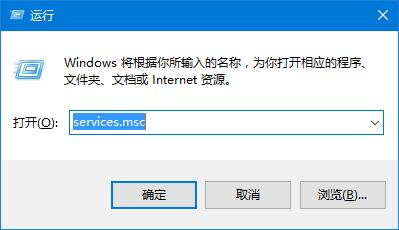
按下windows键+R 组合键,打开运行,键盘输入: services.msc 点击确定即可打开服务;

方法二:
1、在桌面的 “此电脑” 图标(或“我的电脑”图标)上鼠标右键,在弹出的菜单中点击【管理】,如图所示:

2、在计算机管理左侧依次展开:服务和应用程序 -> 服务 即可打开服务!

发布者:SendTech,转转请注明出处:https://www.sendtech.co/windows-serviecs.html
