博图软件在组态模块时,或者打开项目文件时提示需要安装HSP硬件目录支持包。本文将详细介绍如何在TIA博途中成功添加HSP硬件支持包。
注意事项:HSP硬件目录支持包是要对应博图软件的版本的,如V20版本的HSP_V20-XXX,只能用在博图博途V20,其它版本的博图均无法使用。
准备工作: 下载的HSP硬件目录支持包压缩包文件必须解压到电脑里。
下面以安装V20版本的HSP硬件目录支持包为例。
安装步骤:
1. 以管理员身份运行 博图软件 (必须按此要求)
必须严格按要求执行这步的操作,否则会出现安装失败的情况!
在博图的桌面图标 点鼠标右键 选择 以管理员身份运行 打开博图软件。
2.打开博图后,在菜单中 选择 “选项>支持包(P)”

3.在打开的窗口如下图所示 点“从文件系统添加”

如果弹出如下图所示的报错对话框,则是系统缺少必要的文件夹

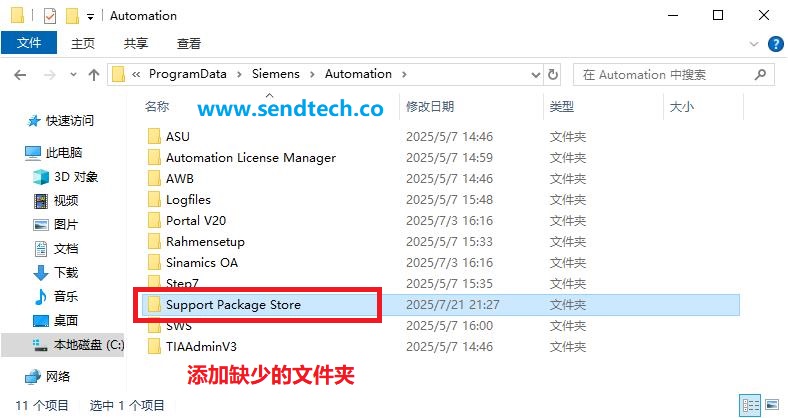
如果报错,则需要在C盘的隐藏文件夹中找到如下路径C:\ProgramData\Siemens\Automation\

在路径C:\ProgramData\Siemens\Automation\中添加 Support Package Store 文件夹,如下图所示
4.在上一步骤将打开如下对话框,打开下载并解压的HSP硬件目录支持包文件夹,找到并选中需要安装的HSP文件,然后点打开

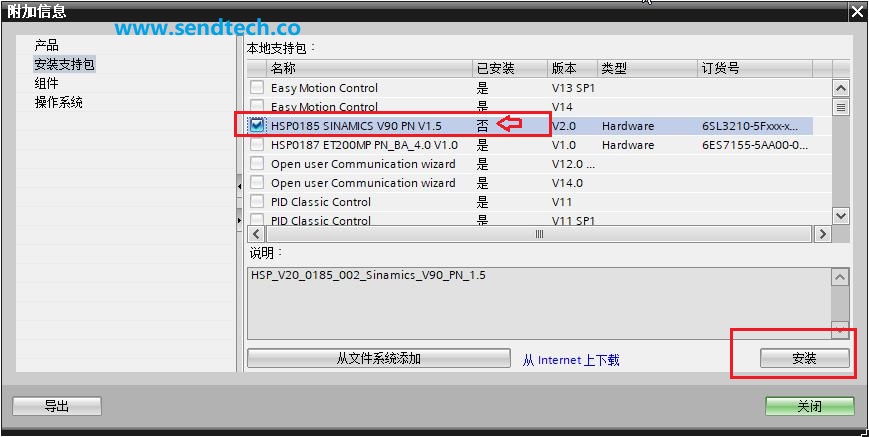
5.勾选需要安装的HSP,然后点“安装”
6.点“确定”,注意需要关闭博图中所有打开的项目实例

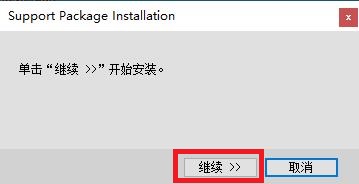
7.在弹出的如下图所示的对话框

如果“继续”按钮为灰色状态,则需要关闭除了这个对话框(上图[A]的对话框)外所有打开的博图软件窗口。
特别注意:是关闭对话框[A]外所有打开的博图软件窗口,是所有!!!
关闭除对话框[A]外的所有软件窗口后,点“继续”即可


点“重新启动”

重新启动博图(博途)软件后,按步骤2打开上图所示的窗口,则可看到所需安装的HSP硬件目录支持包已成功安装。
发布者:SendTech,转转请注明出处:https://www.sendtech.co/install-tia-hsp.html