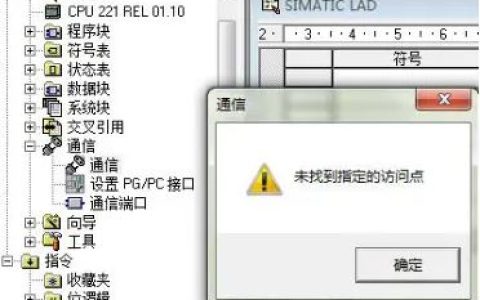
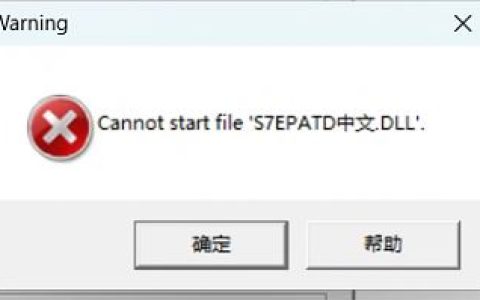
在安装或重装西门子工控软件 PC Access OPC 或PC Access Smart OPC软件后,在点客户端“状态测试”过程时,软件提示“出现错误” (”An error has occured“)对话框,软件无法在线。


下面以S7-200 PC Access软件为例详细介绍如何处理这个报错提示(PC Access Smart 也同样按此方法处理).
特别注意:
- OPC软件的安装位置路径不能包含中文字符;
- 电脑的账号须是本地管理员账号(部分电脑必须满足此要求才能正常使用)
第一步、找到软件的实际安装路径
【方法一】
在软件的桌面图标上,鼠标右键 -> 属性 -> 快捷方式 -> 打开文件所在的位置
【方法二】
在安装软件时使用默认安装路径的,也可以按下面的路径直接查找(安装时更改了安装位置的,则须要到你自己选择的实际安装路径查找)
C:\Program Files\Siemens\S7-200 PC Access\bin
C:\Program Files (x86)\Siemens\S7-200 PC Access\bin
第二步、在实际安装路径中找到sopcsrvr.ini 文件
找到sopcsrvr.ini (sopcsrvr 不显示后缀时)文件后,用记事本打开
在[Registry]中 查找ConfigDataPath= C:\Program Files\Siemens\S7-200 PC Access\bin\sopcsrvr.ini 类似这样的语句。

第三、确认ConfigDataPath 语句中的路径是否与软件实际安装路径一致
如果没有ConfigDataPath语句,或者语句中的路径如果与软件实际安装路径不一致时,OPC软件便会报错,无法运行。如果没有这条语句,则需要添加此语句。
如果安装位置是 C:\Program Files (x86)\Siemens\S7-200 PC Access\
则正确的语句如下
ConfigDataPath= C:\Program Files (x86)\Siemens\S7-200 PC Access\bin\sopcsrvr.ini
如果安装位置是 C:\Program Files\Siemens\S7-200 PC Access\
则正确的语句如下
ConfigDataPath= C:\Program Files\Siemens\S7-200 PC Access\bin\sopcsrvr.ini如果安装位置是 D:\OPC\S7-200 PC Access\
则正确的语句如下
ConfigDataPath= D:\OPC\S7-200 PC Access\bin\sopcsrvr.ini修改完这个ConfigDataPath语句后,保存。
如果提示不能修改或保存的,则要把sopcsrvr.ini文件剪切到其它位置,修改并保存后再复制回原来的位置
特别注意:
->输入的路径必须完全与安装位置一致,包括空格符号!
->软件的安装路径不能有任何中文字符和特殊字符!
第四步、重新运行OPC客户端测试
正确配置好PG/PC接口的情况下,重新运行OPC客户端测试,软件便可正常连接上PLC

发布者:SendTech,转转请注明出处:https://www.sendtech.co/pc-access-opc-an-error-has-occured.html