
特别提醒:
如果操作系统是Windows 11的,需要注意Win11自2025年5月份开始的系统更新与西门子Automaition License Manager许可证管理软件有严重的兼容性问题,会导致Automaition License Manager软件的服务无法启动,从而导致需要授权的西门子软件无法启动打开,或者无法添加设备或查看程序等。
Win11系统的,先按 【处理方法一】时行处理,如果不能解决的,则需要按【处理方法二】进行处理。
截止至2025.11.11最新版本Automaition License Manager许可证管理软件的版本为V6.2 SP4
报错现象
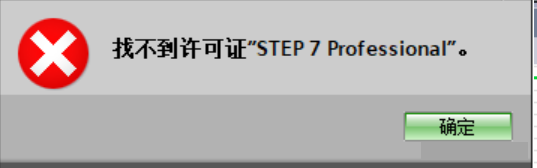
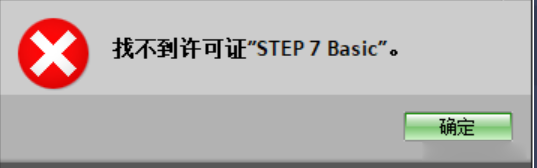
打开或使用西门子软件时报错,提示“找不到许可证xxx”
在使用西门子博图、STEP7、STARTER等软件打开时或者在添加设备时,出现提示“找不到许可证xxx”,如下图所示,从而导致西门子软件无法打开或者无法正常使用的情况。
注意:前提条件是,已经使用有效的SIM_EKB密钥授权工具进行过软件授权操作的。

许可证管理软件Automation License Manager无法打开

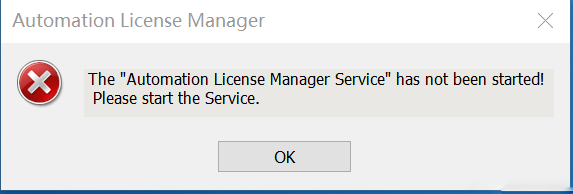
当尝试打开西门子许可证管理软件Automation License Manager”时,如上图所图标的软件,提示The “Automation License Manager Service“ has not been started!Please start the Service.
或者提示其它的错误。
处理方法一、启动许可证服务
在电脑左下角的 开始 图标上 点鼠标右键,选择”运行“,或快捷键 Win + R (键盘上的 田 字键)
打开运行对话窗,如下图所示
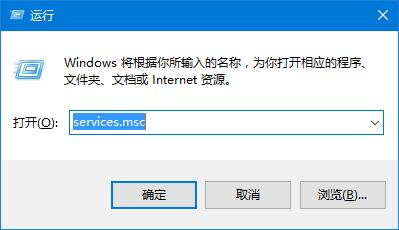
然后在 运行 对话窗 中的打开输入框中输入 services.msc ,然后点确定,打开Windows服务窗,如下图所示。

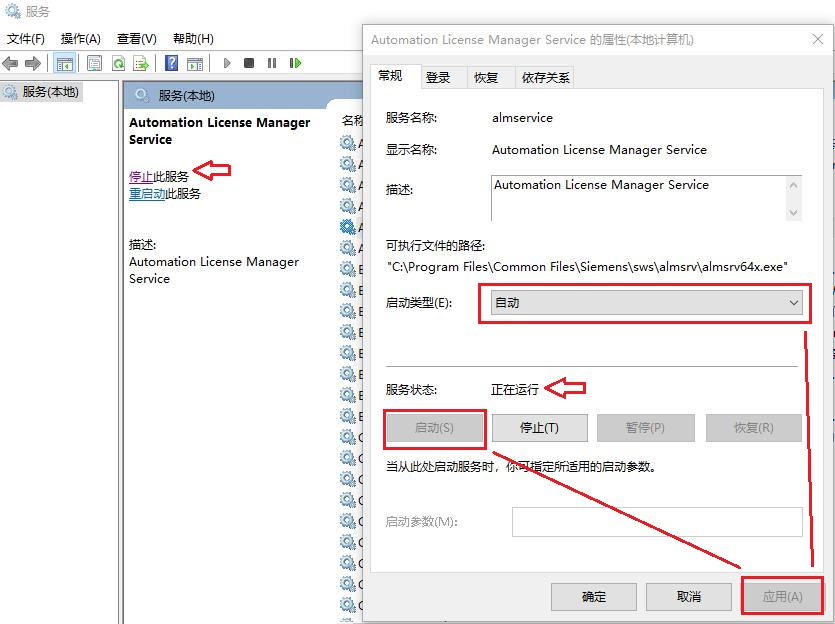
在服务对话窗中找到 Automation License Manager Service 选项,双击打开,如下图所示。
》点”常规“
》启动类型 选择 ”自动“
》接着点”应用“按钮
》然后再点”启动“按钮
等服务状态显示为 ”正在运行“,服务窗显示如箭头所示时,则表示Automation License Manager Service服务已经启动。
特别注意:点启动显示服务“正在运行”后,等待几秒钟,刷新页面后,检查服务是否仍为“正在运行”。特别是Win11系统与许可证软件的兼容性问题,会导致服务在几秒后自动关闭服务。
如果服务启动几秒后又被自动关闭的,则需要按【处理方法二】进行处理。
此时,点”确定“关闭对话窗即可。
西门子许可证管理软件的服务启动后,并可以正常打开许可证管理软件。
如果已经使用sim_ekb_installer授权工具授权的,则西门子软件使用可以正常使用了。

特别注意:
Automation License Manager Service服务启动后,许可证管理软件Automaition License Manager能启动,并检查没有过期的密钥,但西门子软件仍提示找不到许可证的,则须按下面【处理方法二】进行处理。
其它问题的参考文章
如果还没有执行密钥授权操作的,可以查看文章《西门子软件许可证密钥授权工具sim_ekb_installer的使用教程》
如果有密钥显示过期的,则可参考文章《怎样删除西门子软件许可证密钥》,然后重新使用sim_ekb_installer工具进行授权操作。
处理方法二、安装最新许可证管理软件,并执行修复软件。
上面方法一不能解决许可证问题的,而须按此方法的
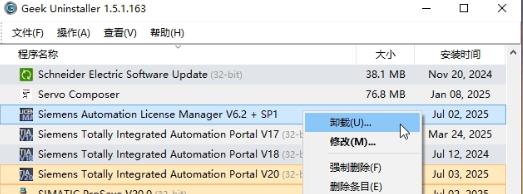
2.1 卸载Automaition License Manager软件
使用系统自带的应用【卸载】功能 卸载软件,或者用第三方卸载软件如Geek Uninstaller 、CCleaner等
2.2 安装最新的Automaition License Manager软件
下载最新的Automaition License Manager许可证管理软件,按软件的安装向导进行安装即可,见文章:
《西门子Automation License Manager许可证管理软件的安装教程》
2.3 检查软件是否正常使用
最新的Automaition License Manager软件安装完成后,运行软件检查Automaition License Manager软件是否正常打开,检查软件所需要的授权密钥是否已安装。
打开原先使用报错的西门子软件, 如果软件可以正常使用,则方法二的操作至此便已完成,下面的操作则无须再进行。
2.4 修复西门子软件
如执行到上面步骤2.3,许可证管理软件可用,也检查无过期的密钥,但软件仍报找不到许可证。
则需要运行软件的安装包,在安装向导中选择 “修复”选项,对软件进行修复。
例如是博图(博途)软件,则运行博图软件的DVD1安装包,在安装向导中选择 “修复”选项,对软件进行修复。
对软件进行修复后,基本上大部分的都可以成功修复软件。
如果执行修复软件,仍报找不到许可证的话,则只有重装电脑操作系统,重新安装软件了。
发布者:SendTech,转转请注明出处:https://www.sendtech.co/alm-no-find-license.html
