西门子S7-200 PLC的最新版本编程软件是 STEP7 MicroWIN V4.0 SP9,软件的安装操作需要特别注意,否则会可能安装不上,或者安装后无法正常连接PLC。
[下载软件安装包]
- [D2]. 【常见问题】运行安装时“卡住”,提示Serching local drives for valid install…
- [D3].【常见问题】安装中提示Assertion! Program:pniopcac.exe
- [E].【常见问题】软件【英文界面】改成 【中文界面】的方法
- [F1].【常见的通讯问题】未找到指定的访问点 Specified access point not found
- [F2].【常见的通讯问题】无Micro/WIN 选项;PG/PC接口空白或者无PC PPI选项
- 【常见问题】S7-200软件打开时提示 “Cannot start file ‘S7EPATD中文.DLL’ “ 【直接查看】
| Win11(所有版本) | Win10 (所有版本) |
| Win7 (所有版本) | XP_sp3, XP_sp2 |
[A]. 解压安装文件
必须把网盘上的安装文件下载电脑里!

使用解压缩软件(如WinRAR),把安装包解压到电脑上。必须是解压到电脑上,不能在解压软件上直接运行!!!
在虚拟机系统中安装时,安装包必须是放在虚拟机系统内,不能放在共享文件夹!!!
[B].安装文件存放的位置的要求【非常重要】
安装文件放置在电脑上的位置路径不能包含任何中文字符和特殊字符!!!路径的长度也不能太长!!!

[C]. 运行安装文件时 提示重启电脑的解决方法
使用解除重启提示工具或者人工到注册表中删除提示,点击下面的链接查看方法
[D]. 软件安装步骤
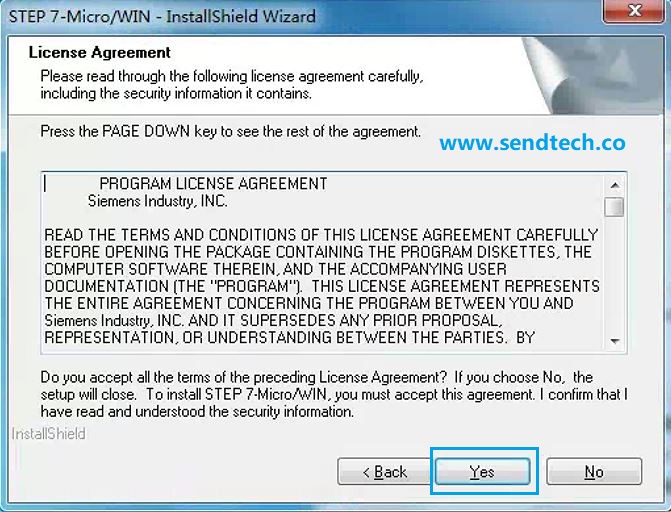
D1. 进入前面[B]中的文件夹,在setup (setup.exe) 上右键 选择“以管理员身份运行”
[D2]. 如果提示如下图所示,运行安装时“卡住”,提示Serching local drives for valid install…

如果提示如下图所示的对话框,直接点“确定”即可,如果没有提示,则看下一步。


如果出现 报错“The version comparison failed.” 中止安装,如下图所示

这个由于电脑有安装了旧版本的STEP7 Micro/WIN ,或者有安装过但没有卸载干净,从而已导到无法安装。
这个需要卸载旧版本软件或者是要到系统的注册表里人工清理所有与此软件相关的注册表信息,否则是无法进行安装的!!!
如果无法清理干净,则只能更换电脑进行安装,或重装电脑的系统!!!


[D3]安装中提示Assertion! Program:pniopcac.exe
安装时提示下图对话框时,一直点重试即可。
如果是软件安装完成后,电脑开机时提示,则参考文章《安装软件时或开机时提示Assertion! Program:pniopcac.exe的处理方法》进行处理。

一直点“重试”,直至此提示窗消失。
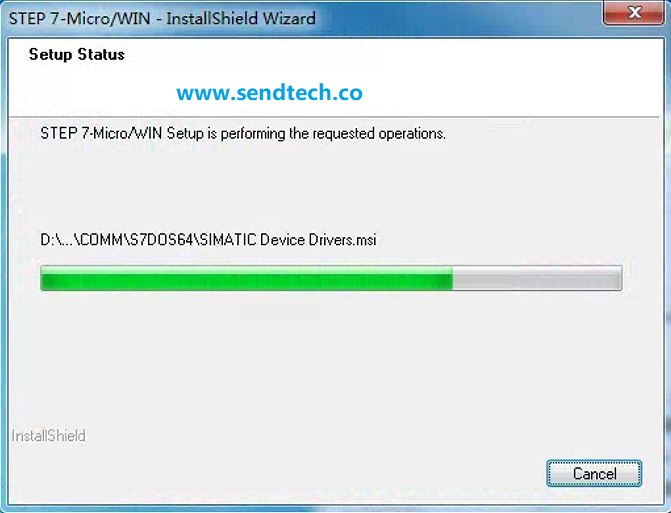
安装过程在安装 SIMATIC Device Drivers时,如果提示如下图所示的错误提示对话框时,不用理会,直接点“确定”按钮,继续安装。

如果提示如下图的“Set PG/PC Interface” 对话框,直接点“OK”关闭即可。

此对话框的问题,等软件安装完成后,再按本文的常见问题的处理方法进行处理。
等到提示如下图所示的Help软件帮助安装时,直接点“确定”。

STEP7 MicroWIN软件的帮助(F1)在,Window10,Windows11是无法正常安装使用的,这个不用理会。如果需要了解软件的指令,只能使用PDF软件手册来代替。

点”Finish“,完成安装。
至此STEP 7-Micro/WIN 软件的基本安装便已完成。
【可选安装】库 Modbus通讯库指令的安装
安装方法见文章《西门子S7-200 PLC编程软件STEP 7 MicroWIN V4.0的Modbus、USS通讯库指令的安装教程》
[E]. 软件英文界面改成 中文界面的方法


关闭并重新启动软件即可。
F1.【常见的通讯问题】 Specified access point not found 未找到指定的访问点
打开通信时 提示 “未找到指定的访问点” “Specified access point not found” ,如下图所示
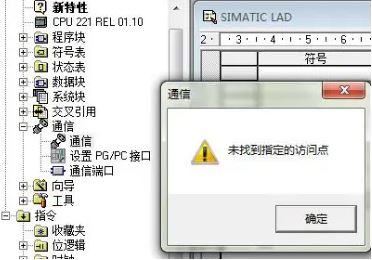

设置PG/PC 接口 > 应用程序访问点 无Micro/WIN选项
处理方法见文章《西门子S7-200 PLC下载程序时通信提示”未找到指定的访问点“ 无Micro/WIN 选项;》
>[F2].【常见的通讯问题】 PG/PC接口空白 或者 无PC/PPI选项
通信 > 设置PG/PC接口 > 为使用的接口分配参数 Interface parameter set used:
没有选项或者无 PC/PPI cable.PPI选项 ,如下图所示

处理方法见文章《S7 200编程软件设置PG/PC接口列表没有PC/PPIcable选项》
.>[G].【常见问题】S7-200软件打开时提示 “Cannot start file ‘S7EPATD中文.DLL’ ”
编程软件V4.0 STEP 7 MicroWIN SP9 在设置中文界面时,或者在打开软件时会提示 ”Cannot start file ‘S7EPATD中文.DLL”
处理方法见《西门子S7-200软件打开时提示Cannot start file ‘S7EPATD中文.DLL”》
发布者:SendTech,转转请注明出处:https://www.sendtech.co/install-s7200-plc-ruanjian.html