西门子博图版simotion scout tia安装教程

[本文最后更新于:2025-11-25 17:56 ]

西门子运动控制器SIMOTION的组态编程软件SCOUT根据安装条件的可分为三个版本:

  1. SIMOTION SCOUT版本 (必须已安装STEP7 V5.X 软件)
  2. SIMOTION SCOUT stand-alone版本 (完整的安装包,可独立进行安装,不能装有STEP7 V5.X软件)
  3. SIMOTION SCOUT TIA版本(必须已安装对应版本的博图软件

下面将为大家整理SIMOTION SCOUT TIA 博图版本这个西门子软件的安装教程。

目录


安装前提条件

安装scout tia软件前,电脑必须已经安装了对应版本的博图TIA Portal软件。

  • SCOUT TIA V5.7 sp1 对应配套博图V20
  • SCOUT TIA V5.6 sp1 对应配套博图V19
  • SCOUT TIA V5.5 sp1 对应配套博图V18 udp1
  • SCOUT TIA V5.4 对应配套博图V17
  • SCOUT TIA V5.3 对应配套博图V15.1
  • SCOUT TIA V5.2 对应配套博图V15
  • SCOUT TIA V5.1 对应配套博图V14 SP1
  • SCOUT TIA V4.5 对应配套博图V14
  • SCOUT TIA V4.4 对应配套博图V13 SP1

注意:西门子未发布上市博图V16的SCOUT TIA软件,故博图V16无法使用SCOUT TIA软件。


【安装路径要求】

>>博图软件安装目录路径不能有中文字符或特殊字符;

>>SCOUT软件安装包所在的位置路径不能有中文字符或特殊字符(包括小数点);

>>电脑登录的用户名必须是【本地】管理员身份
用户名不能有任何中文字符和特殊字符,必须是从创建用户名时便是全英文或数字的!(桌面文件夹路径【 C:\Users\ABC\Desktop\ 】,其中ABC就是用户名,不能含有中文字符和特殊字符,只能是英文字符或数字)


安装包解压或打开

(1)文件格式一:如果安装包的文件后缀是.iso 光盘镜像类型的文件

在Win10、Win11系统,可以通过在.iso文件上 点鼠标 右键 > 打开方式 > Windows资源管理器 的方式直接打开文件;

在Win7系统,则需要使用解压缩软件如WinRAR等软件进行解压,把安装包解压提取到电脑里(不能在解压软件上直接运行安装)。

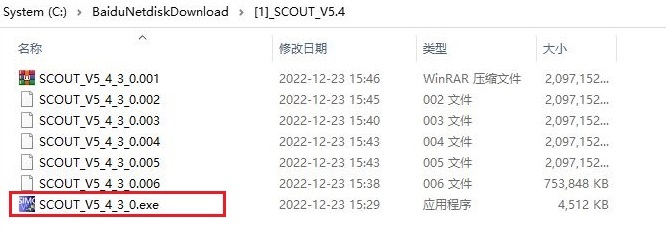
(2)文件格式二:如果安装包文件是多个压缩包文件组成的,如下图所示
西门子博图版simotion scout tia安装教程

这种多个文件包的,必须把所有的文件包全部下载到电脑里,并放在同一个文件夹下。

然后在后缀为.exe的类型为应用程序的文件上 点鼠标右键 > 以管理员身份运行

文件运行后,自动进行解压提取安装包文件。


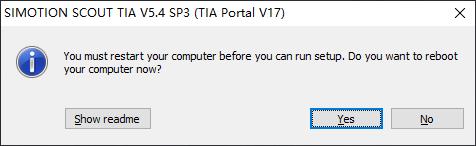
【反复提示重启电脑】

运行安装文件时,提示重启电脑

西门子博图版simotion scout tia安装教程

重启电脑后,仍然有提示这个。这个则是要先运行解除重启提示工具.bat 或者手动到注册表中删除重启提示的键值,详细方法见教程《安装西门子软件时反复提示重启电脑的解决办法》


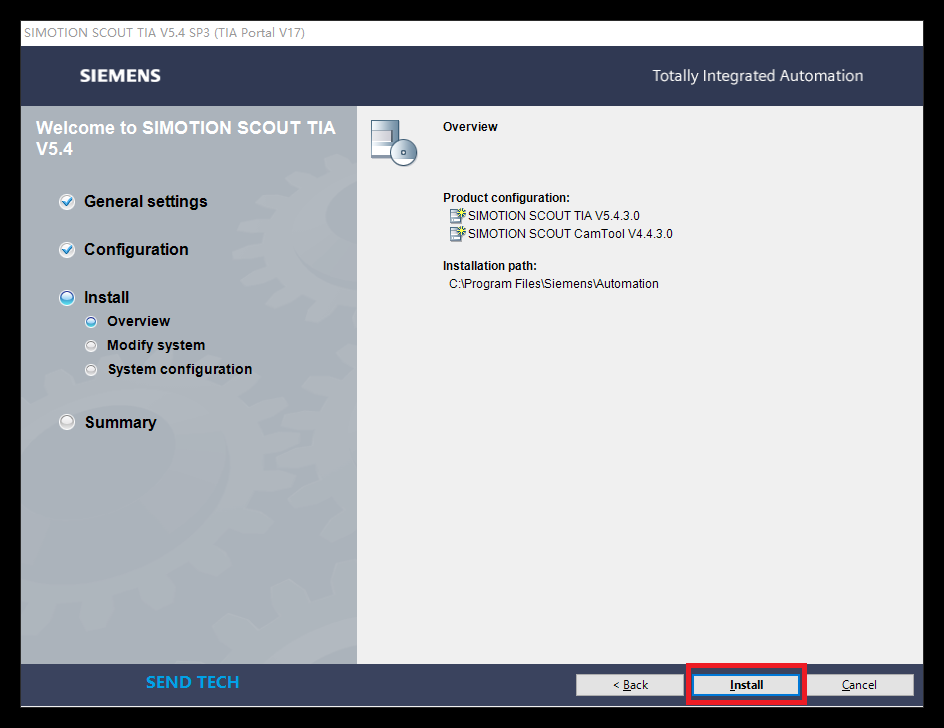
【安装向导操作步骤】

西门子博图版simotion scout tia安装教程

如果 Next 按钮是灰色不可用状态,可能的原因是:①当前运行安装的SCOUT TIA软件版本与电脑上的博图版本不匹配; ②当前电脑安装的博图版本未安装 update更新包。

需根据提示的内容进行相应的处理。

西门子博图版simotion scout tia安装教程

使用默认的English语言选项,SCOUT软件是没有中文的。点Next

西门子博图版simotion scout tia安装教程
安装位置

SCOUT TIA软件是不能自行选择安装位置的,它只能安装到博图软件所在的位置。如果博图软件的安装目录路径有中文字符或特殊字符,SCOUT软件会无法安装。

西门子博图版simotion scout tia安装教程

两项都勾选

西门子博图版simotion scout tia安装教程

提示重启电脑,可选Yes 或No

使用sim_ekb_install工具进行授权,详细方法见文章《西门子软件许可证密钥授权工具sim_ekb_install的使用教程》

授权后,软件便完成了所有安装操作。

发布者:SendTech,转转请注明出处:https://www.sendtech.co/install-simotion-scout-tia.html

(6)
SendTech的头像SendTech
上一篇 2024年1月7日 18:36
下一篇 2024年11月5日 14:48

相关推荐

  • 西门子S7 F/FH Systems故障安全模块功能软件包安装教程

    在使用西门子S7-300 或S7-400 系列PLC的安全功能CPU或安全功能模块时,需要安装故障安全模块功能软件包才能组态或编辑。本文将介绍故障安全模块功能软件包S7 F/FH Systems如何进行安装。 S7 F/FH Systems的安装前提条件 S7 F/FH Systems软件有4种安装选项,分别如下 这4种安装选项它们所需要的安装前提条件是不同…

    2025年5月9日
    19500
  • S7-300/400 PLC的STEP7 Manager编程软件 STEP7 V5.6等版本的安装教程

    [本文最后更新于:2025-06-23 16:07 ] 本安装教程是西门子S7-300/400 PLC的STEP7 Manager编程软件安装方法及常见问题的处理,适用于 STEP7 V5.6、STEP7 V5.6SP1、STEP7 V5.6SP2、STEP7 V5.7等版本。 目录(安装注意事项及常见问题处理) . 【A】安装前特别注意事项 . 【B】ST…

    2023年3月27日
    3.0K00
  • 三菱PLC编程软件GX-developer的详细安装步骤

    [本文最后更新于:2025-06-28 17:12 ] 注意在安装三菱PLC编程软件GX-developer时,需要先关闭杀毒软件、安全卫士及电脑管家这些软件,以防这些软件会拦截安装进程。 支持的Windows操作系统 Windows 11 Windows 10 Windows 7(32位/64位) WWindows Xp (32位/64位) Windows…

    2025年4月15日
    65500
  • 博图博途TIA软件安装HSP硬件目录支持包的教程

    [本文最后更新于:2025-12-26 11:39 ] 博图软件在组态模块时,或者打开项目文件时提示需要安装HSP硬件目录支持包。本文将详细介绍如何在TIA博途中成功添加HSP硬件支持包。 注意事项:HSP硬件目录支持包是要对应博图软件的版本的,如V20版本的HSP_V20-XXX,只能用在博图博途V20,其它版本的博图均无法使用。 准备工作: 下载的HSP…

    2025年10月22日
    22100
  • 西门子博图博途TIA Portal软件安装教程(一)安装DVD1

    [本文最后更新于:2025-03-10 21:49 ] 博图(博途)TIA Portal 是西门子s7-1200,s7-1500 PLC的编程软件,同时也是西门子触摸屏KTP屏,TP屏的组态软件。 本西门子软件安装教程以博图V17版软件的安装过程为例,也适用于其它版本的博图安装参考。 特别说明:其它版本在安装过程中会有可能显示个别不同的画面,这些画面直接使用…

    2024年11月14日
    74301
5 1 投票
文章评分
订阅评论
提醒
0 评论
内联反馈
查看所有评论

联系我们

在线咨询: QQ交谈

邮件:admin@sendtech.com

工作时间:周一至周日,9:30-19:30,节假日休息

关注微信
0
希望看到您的想法,请您发表评论x
SendTech 传送科技        本站唯一的淘宝店:传送科技