
.NET Framework 是 Windows 的托管执行环境,可为其运行的应用提供各种服务,它是微软Windows系统的组件。
Windows环境下,很多软件需要依赖运行库才能正常使用,如没装NET Framework运行库,会导致一些软件无法安装。
在安装西门子STEP7软件、博图软件或WinCC软件时,经常会提示系统缺少.net3.5 (.Net Framework3.5),或缺少.net3.5 sp1,从而导致软件无法进行安装。


下面sendtech为大家带来详细的Win10和Win11(2026年04月前的版本)系统安装net3.5的方法。
注意事项:
- Windows系统需要未禁用系统更新功能。
- 对于Win11系统,下面的方法只适用于2026年04月以前的Win11
在 Windows 11 2026年4月版本(内部版本 28000,对应 26H1) 中,.NET Framework 3.5 已不再作为系统可选功能提供,因此无法通过“启用或关闭 Windows 功能”直接安装,只能到微软官网上下载独立安装程序来安装 .NET Framework 3.5
第一步:打开 启用或关闭Windows 功能
方法1 点系统的开始菜单(桌面左下角的图标),在开始菜单里面的搜索框里输入【启用或关闭Windows 功能】


搜索结果中选择 启动或者关闭windows功能
—
方法2 快捷键 Win + R,键入 OptionalFeatures
同时按下键盘上的Win键(键盘左下角的 田 字键)和字母 R 键 ,打开 运行对话框,输入 OptionalFeatures (可不区分大小写),然后点确定

第二步、在Windows功能中勾选 .NET Framework 3.5
在弹出的Windows功能对话框中,找到 .NET Framework 3.5 选项

展开之后,把两个选项都勾选起来
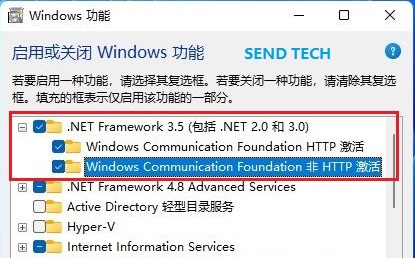
勾选后,然后点 确定
第三步、选择 让Windows更新为你下载文件
点击确定,然后搜索需要的文件,等待.NET Framework 3.5组件下载完成后进行安装即可。
特别注意:此过程需要电脑未禁用Windows更新功能,未禁用Windows Installer 功能!

等待Windows更新下载文件,如下图所示


发布者:SendTech,转转请注明出处:https://www.sendtech.co/install-net35.html

win11 2026年4月的版本 2800安装后找不到3.5提示已经不是系统功能 需要去微软下载net 3.5然后选择自己系统2800开头的
这个是Windows11 系统更新新版本在系统功能去掉了Net3.5,这个只能到微软官网单独下载安装了。